

지금 가진 자료로 시작
처음부터 구상한다면 글로 설명하세요. 팀이 이미 방향을 정했다면 참고 이미지로 다른 구도에서도 통하는지 확인합니다.

Kling 4.0 Image로 다음 기획을 눈에 보이는 형태로 만들어 보세요. 프롬프트나 참고 이미지로 광고 콘셉트, 제품 연출 컷, 스토리보드를 만들고 제작에 적합한 안을 고를 수 있습니다.
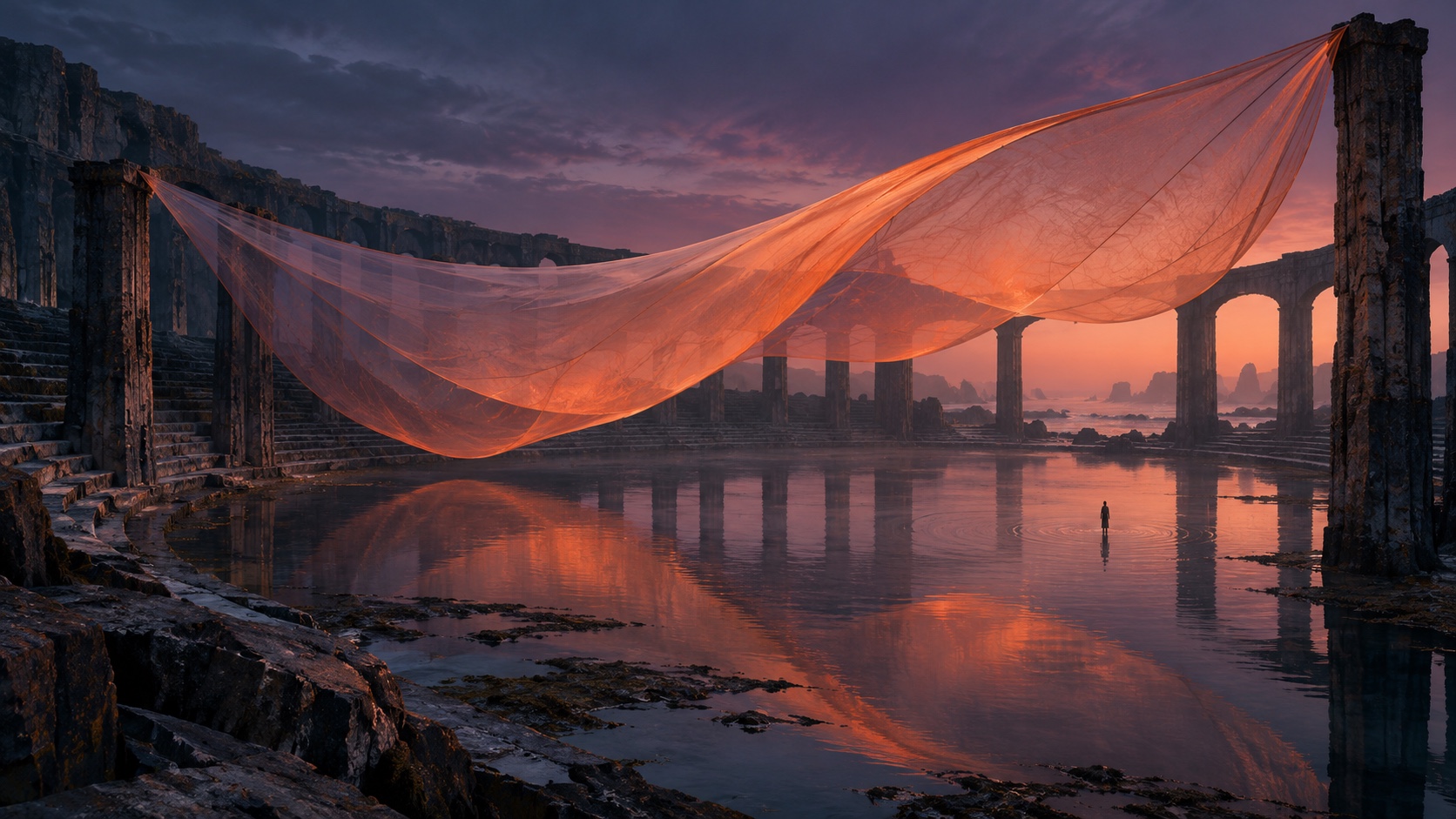
기획안을 눈으로 볼 수 있게 만드세요. 프롬프트, 참고 이미지, 장면의 순서를 정리해야 하는 이야기 중 무엇으로든 시작할 수 있습니다.
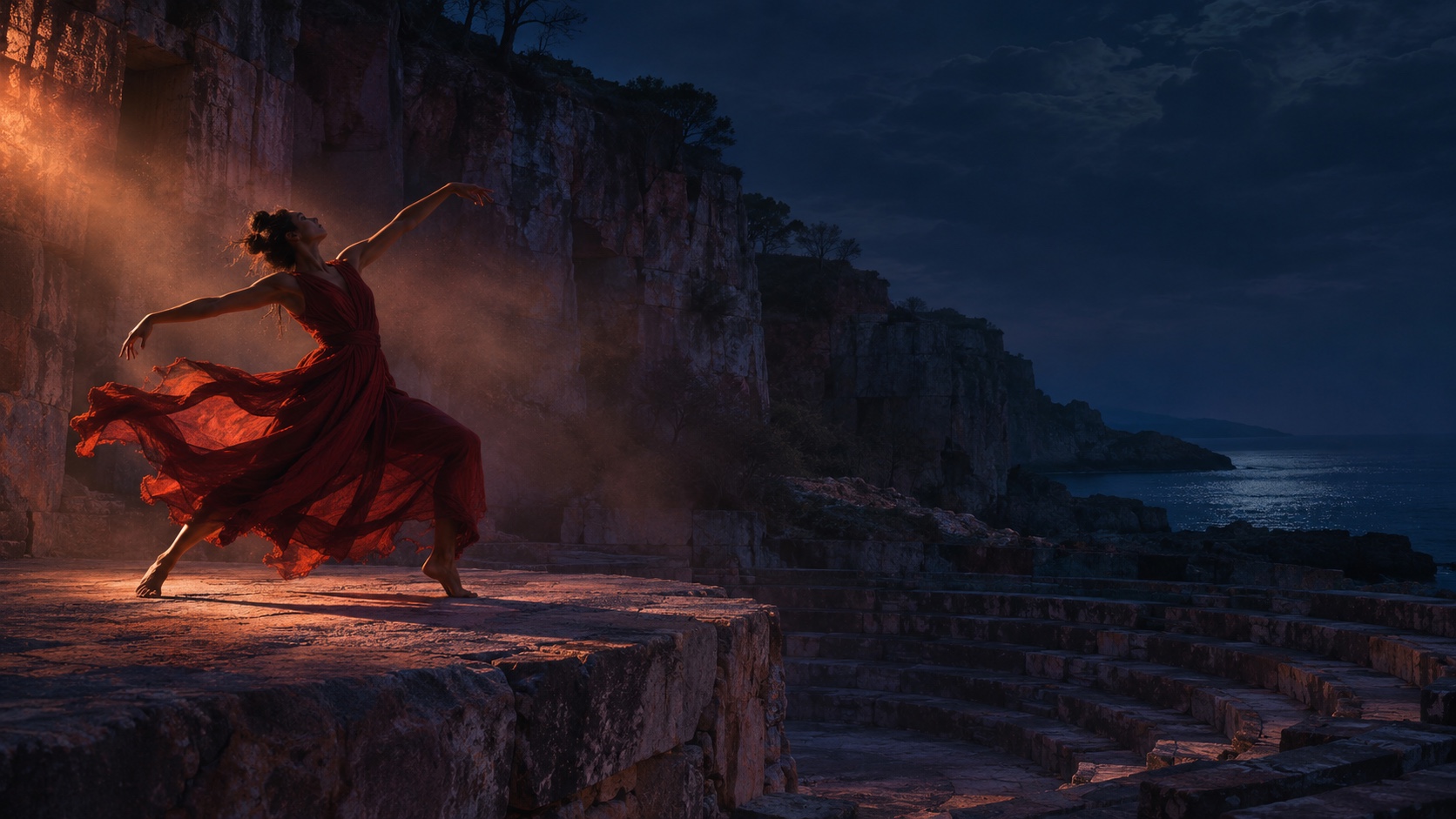
피사체, 장소, 숏 크기를 정합니다. 야외 공연을 홍보한다면 해안 채석장의 무대에 무용수를 배치해 보세요. 무대를 보여 주는 와이드 숏과 무용수의 회전을 강조하는 클로즈업을 비교하고, 축제 제목이 들어갈 공간을 남깁니다. 조명을 바꾸기 전에 카메라 거리를 조정하고, 선택한 이미지를 실제 레이아웃에 넣어 확인한 뒤 제작팀에 공유하세요.
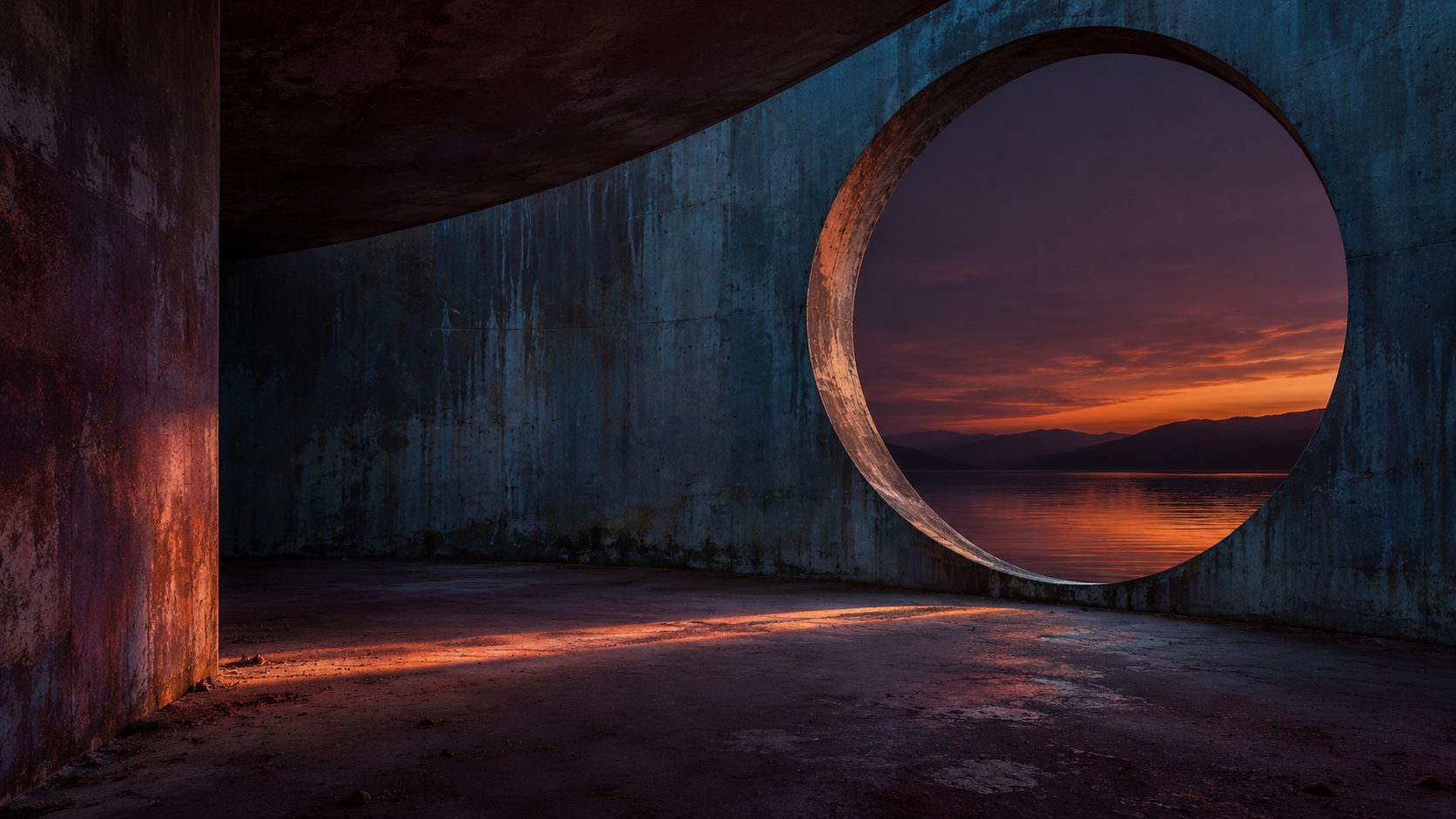
장소나 살리고 싶은 디테일이 잘 보이는 사진을 고릅니다. 천문대 장면이라면 원형 창을 유지하면서 창밖의 수면, 수평선, 시간대를 바꿔 보세요. 내부의 빛을 낮추면 창밖으로 시선을 이끌 수 있습니다. 원본과 창의 비율, 벽의 두께, 그림자 방향을 비교하세요. 구조가 원하는 대로 나오지 않으면 더 선명한 참고 이미지를 사용합니다.
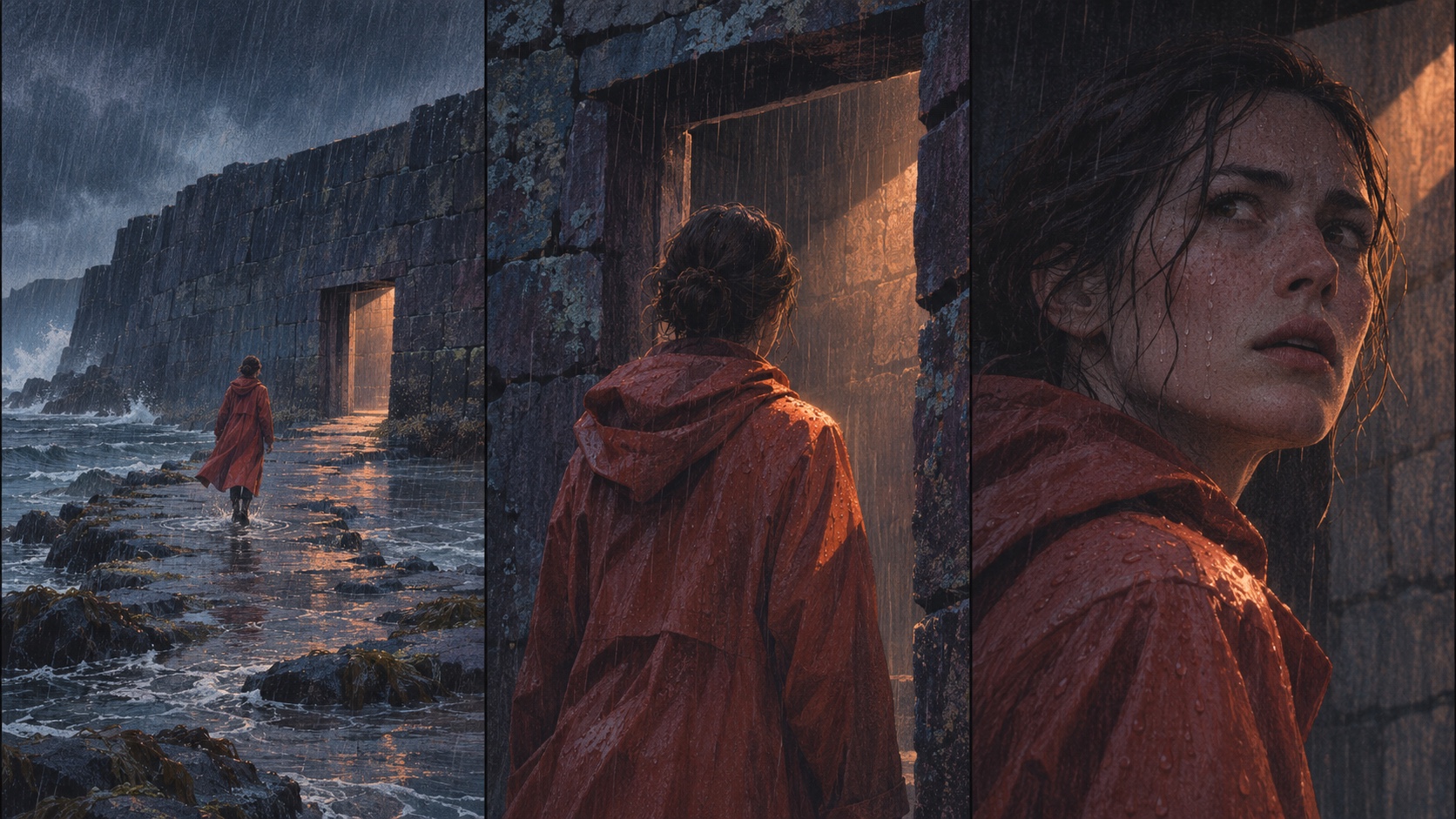
한 번에 하나의 장면을 구성합니다. 갯벌 둑길을 건너는 인물을 와이드 숏으로 시작해 문 앞에서 뒤쪽 미디엄 숏을 보여 주고, 표정의 클로즈업으로 마무리합니다. 빨간 우비, 어두운 방파제, 문 안쪽의 따뜻한 빛을 반복하세요. 이미지를 나란히 놓고 움직임의 방향을 확인한 뒤 촬영이나 애니매틱 제작 전에 팀과 논의합니다. 다음 행동이 잘 읽히지 않으면 각도를 바꿔 보세요.
짧은 기획안과 이미지 한 장으로 시작하세요. 초안이 있으면 막연한 취향을 구체적인 수정 요청으로 바꿀 수 있습니다.
구도, 조명, 스토리보드의 촬영 각도 중 무엇을 결정할지 고른 뒤 피사체와 배경을 적습니다. ‘아늑하게’보다 ‘비 오는 창가의 도자기 머그잔을 테이블 높이에서’가 더 구체적입니다.
유지할 형태, 질감 또는 색 조합이 선명한 이미지를 사용하세요. ‘실루엣은 유지하고 배경은 교체’처럼 바꿔도 되는 부분을 함께 지정합니다.
피사체가 잘 보이나요? 자른 뒤에도 제목을 넣을 공간이 남나요? 두 번째 안을 만들어 비교합니다. 보기 좋지만 기획과 다른 이미지는 별도 시안으로 저장하세요.
구도와 참고 이미지를 유지한 채 조명처럼 한 요소만 바꿉니다. 후보 이미지와 프롬프트를 함께 저장하세요. 탈락한 안도 남겨 두면 다음 담당자가 선택의 이유를 이해하기 쉽습니다.
정지 이미지로 답할 수 있는 질문을 골라 보세요. 제작에 들어가기 전에 광고, 상품 페이지, 이야기 또는 디자인의 모습을 살펴볼 수 있습니다.
제품, 장소, 분위기를 지정합니다. 활기찬 일출의 거리와 같은 구도의 차분한 저녁 거리를 비교하세요. 고른 이미지에 실제 촬영에서 살릴 조명이나 각도를 적어 공유합니다.
선명한 제품 사진에서 시작해 키보드는 책상 위에, 비누 디스펜서는 타일 세면대에 배치합니다. 카피를 넣을 여백이 있는 안과 제품이 가운데 놓인 안을 썸네일로 비교합니다.
주말 기차 여행 기사라면 기차 테이블 위에 접힌 지도와 표를 배치합니다. 평면적인 그래픽과 질감이 있는 삽화를 비교하고, 선택한 구도와 팔레트, 잘라도 남겨야 하는 요소를 일러스트레이터에게 전달하세요.
문을 열기 직전과 이미 방 안에 있는 모습은 서로 다른 이야기를 전합니다. 뜻이 가장 분명한 컷을 골라 발표 자료의 관련 장면 사이에 놓고 움직임을 메모합니다.
같은 가상 세계에 있는 좁은 해안 시장과 넓은 광장을 그려 보세요. 도색된 금속 지붕과 색 조합을 맞추고 각 장소에서 벌어지는 일은 다르게 표현합니다. 두 이미지로 규모와 분위기를 논의하세요.
피사체의 위아래에 여백을 둔 안과 한쪽에 여백을 둔 안을 만듭니다. 게재 위치별로 잘라 보고, 작은 이미지에서 핵심이 흐려지면 여백을 조정하거나 배경을 단순화하세요.
기획안이 여러 방식으로 읽힐 때 이미지로 한 가지 선택을 검토하고, 결정한 방향과 구체적인 피드백을 다음 담당자에게 전달하세요.
처음부터 구상한다면 글로 설명하세요. 팀이 이미 방향을 정했다면 참고 이미지로 다른 구도에서도 통하는지 확인합니다.
기획 조건은 그대로 두고 딱딱한 그림자를 부드럽게 바꾸는 식으로 지시 하나만 수정합니다. 같은 크기로 비교하면 피사체에 미치는 영향을 확인하기 쉽습니다.
동료에게 구체적인 시안과 프롬프트를 보여 주고, 이미지에서 어디가 가장 먼저 눈에 들어오는지처럼 명확한 질문을 합니다.
목표 크기와 크롭으로 이미지를 봅니다. 썸네일에서 피사체가 묻히거나 배너에서 중요한 부분이 잘리면 다른 구도를 시도하세요.
첫 프롬프트 작성, 참고 이미지 활용, 다음 제작 단계에 정지 이미지를 쓰는 방법을 알아보세요.
광고 콘셉트, 제품 연출 컷, 스토리보드 등 정지 이미지를 만듭니다. 최종 제작에 들어가기 전 시각적 방향을 논의하는 데 쓸 수 있습니다.
보고 싶은 아이디어 하나를 고르고 짧은 프롬프트를 쓰거나 참고 이미지를 사용해 공유하고 비교하고 수정할 이미지를 만들어 보세요.